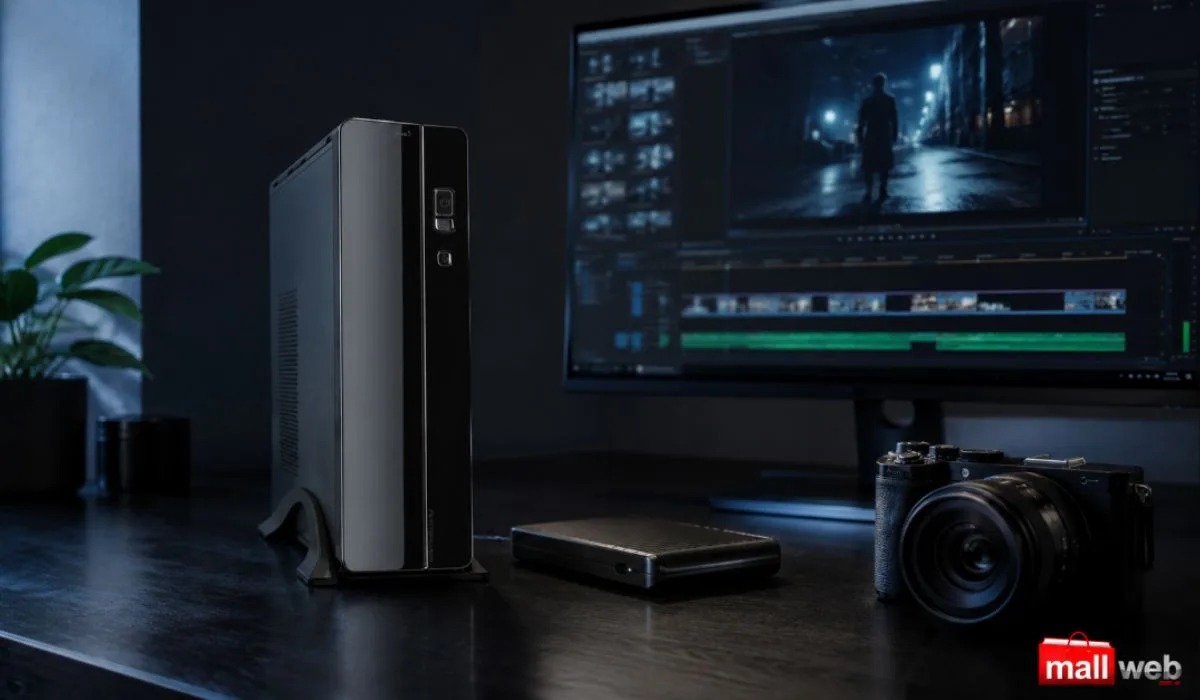
PC para edición de video: cómo elegir los componentes para editar en 4K sin frenos
Cuando editás un video, lo que le pedís a la computadora es bien específico: que la línea de tiempo se mueva fluida en 4K, que no tengas que esperar horas a que termine de exportar, y que el material pesado no te cuelgue la máquina justo cuando más lo necesitás. La computadora para editar videos ideal depende de dos cosas, una, del programa que uses y, dos, de la resolución y los códecs con los que trabajás en tu día a día.
En este artículo repasamos qué le pide cada programa a la PC, qué componentes conviene priorizar para editar en 4K, qué setup tiene más sentido según tu perfil y las dudas más comunes.
Además, ya te adelantamos que con MallWeb podés conseguir una computadora de escritorio lista para diseñar desde el día uno, o armar tu equipo a medida con asesoramiento y financiación en cuotas.
Premiere o DaVinci: qué le pide cada programa a tu equipo
Los dos editores más usados no le exigen lo mismo a una pc para edición de video: uno reparte la carga entre el procesador, la RAM y la placa de video, y el otro se apoya mucho más en la GPU. Como en cualquier software profesional, los requisitos mínimos oficiales son el piso para que el programa abra, no para editar con comodidad todos los días.
Adobe Premiere Pro
Premiere reparte el trabajo entre el procesador, la RAM y la placa de video, y aprovecha la aceleración por GPU tanto para reproducir el material en tiempo real como para exportar más rápido. Según los requisitos técnicos de Adobe, las especificaciones mínimas alcanzan para editar en HD, mientras que para trabajar en 4K o resoluciones superiores conviene apuntar a las recomendadas, con 32 GB de memoria RAM como referencia cómoda.
DaVinci Resolve
DaVinci, de Blackmagic, es mucho más dependiente de la placa de video que Premiere. La corrección de color, los efectos de Fusion (el módulo de VFX de DaVinci) y las funciones de IA se apoyan directamente en la GPU y su VRAM. Un dato importante para quien edita en Windows es que la versión gratuita no acelera por hardware la decodificación de H.264 y H.265, algo que sí hace la versión DaVinci Resolve Studio, la de pago.
After Effects y el motion
Si además sumás motion graphics con After Effects, la RAM pasa a primer plano. Previsualizar composiciones complejas en tiempo real, con varias capas y efectos activos, pide 32 GB de RAM o más para que la previsualización no se corte.
Qué componentes de la PC son clave para edición en 4K
La mezcla ideal de componentes depende del programa y de los códecs con los que trabajás, pero este es el orden de prioridad general para editar en 4K.
Procesador: núcleos para exportar y para códecs pesados
La exportación, la codificación y algunos códecs comprimidos se apoyan en la cantidad de núcleos del procesador (rendimiento multinúcleo), así que conviene uno moderno con varios núcleos. Tanto un procesador AMD como un procesador Intel cumplen bien esta función. Aunque vale aclarar que Intel suma QuickSync, un motor propio que acelera la decodificación y codificación de video en varios formatos.
Memoria RAM: 32 GB para 4K, 64 GB para 8K o multicámara
32 GB de memoria RAM DDR5 es el estándar cómodo para editar en 4K. Si trabajás con material en 8K, timelines multicámara, o sumás After Effects y varios programas abiertos a la vez, conviene subir a 64 GB o más.
Placa de video: VRAM para color, efectos e IA
La placa de video es determinante en DaVinci y muy útil también en Premiere. Esto porque acelera la reproducción, la corrección de color (el etalonaje), los efectos y las funciones de IA de ambos programas. Para editar en 4K conviene una gráfica dedicada con entre 8 y 12 GB de VRAM, y si trabajás con NVIDIA, CUDA (la tecnología que acelera el render) suma un punto extra de velocidad en varios flujos de trabajo.
Códecs y decodificación por hardware
El formato del material importa tanto como la potencia bruta del equipo. Códecs como H.264, H.265 (HEVC) y AV1 son livianos para guardar, pero pesados para reproducir y editar, así que conviene una PC que los decodifique por hardware, ya sea con la placa de video o con QuickSync de Intel. Si el material es muy pesado (por ejemplo, Apple ProRes en 4K o 8K), trabajar con proxies, es decir, copias livianas del material original, ayuda a que la línea de tiempo se mantenga fluida mientras editás.
Almacenamiento: discos separados para sistema, caché y material
Un disco SSD NVMe es indispensable en cualquier PC para editar video. Lo ideal es no depender de uno solo, sino tener uno para el sistema operativo y los programas, otro como disco de caché (scratch disk) del editor, y otro para el material de trabajo. Conviene apuntar a capacidad amplia, porque el video en 4K ocupa mucho espacio en poco tiempo.
Qué setup conviene según tu perfil
La mejor PC para editar videos no es la más cara del catálogo, sino la que se ajusta a tu programa, tu resolución de trabajo y tu presupuesto.
Editor que arranca: redes y 1080p
Para editar en 1080p y hacer contenido para redes alcanza con un procesador de varios núcleos de gama media, entre 16 y 32 GB de RAM, un SSD NVMe y una placa de video dedicada de entrada. La idea es escalar más adelante, y para eso MallWeb ofrece financiación en cuotas.
PC para edición 4K profesional
Para editar en 4K de forma profesional, tanto en Premiere como en DaVinci, conviene ir a 32 GB de RAM, un buen procesador multinúcleo, una placa de video con 8 a 12 GB de VRAM y discos separados para sistema, caché y material. Este es un buen perfil para pensar en una PC armada a medida.
Color, VFX y 8K
Para corrección de color avanzada, Fusion, After Effects o material en 8K, el punto de partida sube a 64 GB de RAM o más, una placa de video de alta VRAM, almacenamiento rápido y amplio, y un monitor calibrado con buen color para etalonar con precisión. En este perfil, la GPU y la memoria son las que más pesan.
Preguntas frecuentes
¿Cuánta RAM necesito para editar en 4K?
32 GB es el estándar cómodo para 4K. Conviene subir a 64 GB de memoria RAM para 8K, multicámara o motion graphics.
¿Qué placa de video conviene para DaVinci Resolve?
DaVinci depende mucho de la GPU: conviene una placa de video dedicada con 8 a 12 GB de VRAM para trabajar en 4K sin tirones.
¿PC de escritorio o notebook para editar videos?
La PC de escritorio rinde más por el mismo precio, refrigera mejor en sesiones largas de exportación y es más ampliable con el tiempo. La notebook conviene si necesitás editar en movimiento.
¿Premiere o DaVinci Resolve?
Los dos son excelentes. Premiere reparte la carga entre varios componentes y se integra bien con el resto de Adobe Creative Cloud. En cambio, DaVinci se apoya más en la GPU y se destaca en corrección de color. La elección depende de tu flujo de trabajo.
Conclusión
La mejor PC para editar videos en 4K depende del programa y del material con el que trabajás, pero hay cuatro pilares que se repiten en todos los perfiles:
un procesador con buena cantidad de núcleos
RAM suficiente
una placa de video con VRAM para color y efectos
discos rápidos y separados
Con esa base, Premiere o DaVinci responden en 4K sin tirones ni esperas eternas al exportar.
Si querés dar el paso, te invitamos a armar tu equipo a medida con el armador de PC o conocer las computadoras armadas de MallWeb, listas para editar desde el primer día.
Escribinos por WhatsApp o a [email protected] y te asesoramos para elegir la mejor opción según tu presupuesto y tu forma de trabajar.
Seguinos en Instagram y Facebook para estar al tanto de las promociones, novedades y próximos eventos.
Seguí leyendo
PC para diseño gráfico: cómo elegir los componentes según tus programas
PC para arquitectura y renderizado 3D: cómo elegir los componentes según tu software
PC para estudio de grabación: qué componentes necesitás según tu DAW
PC para edición fotográfica: qué componentes necesitás para editar y revelar tus RAW
PC para programar: qué compu necesitás para desarrollar y correr modelos de IA local